Tạo bài đăng và xem trước
Một bài đăng gồm một caption kèm hình ảnh, gửi tới một hoặc nhiều kênh vào một thời điểm. Bạn có thể lưu bản nháp hoặc gửi đi xét duyệt ngay.
Xem qua video ngắn
Trước khi bắt đầu
- Vai trò Editor hoặc Manager trong workspace.
- Workspace đã có ít nhất một kênh (xem hướng dẫn kết nối).
- Hình ảnh định dạng PNG, JPEG hoặc WebP.
Các bước
-
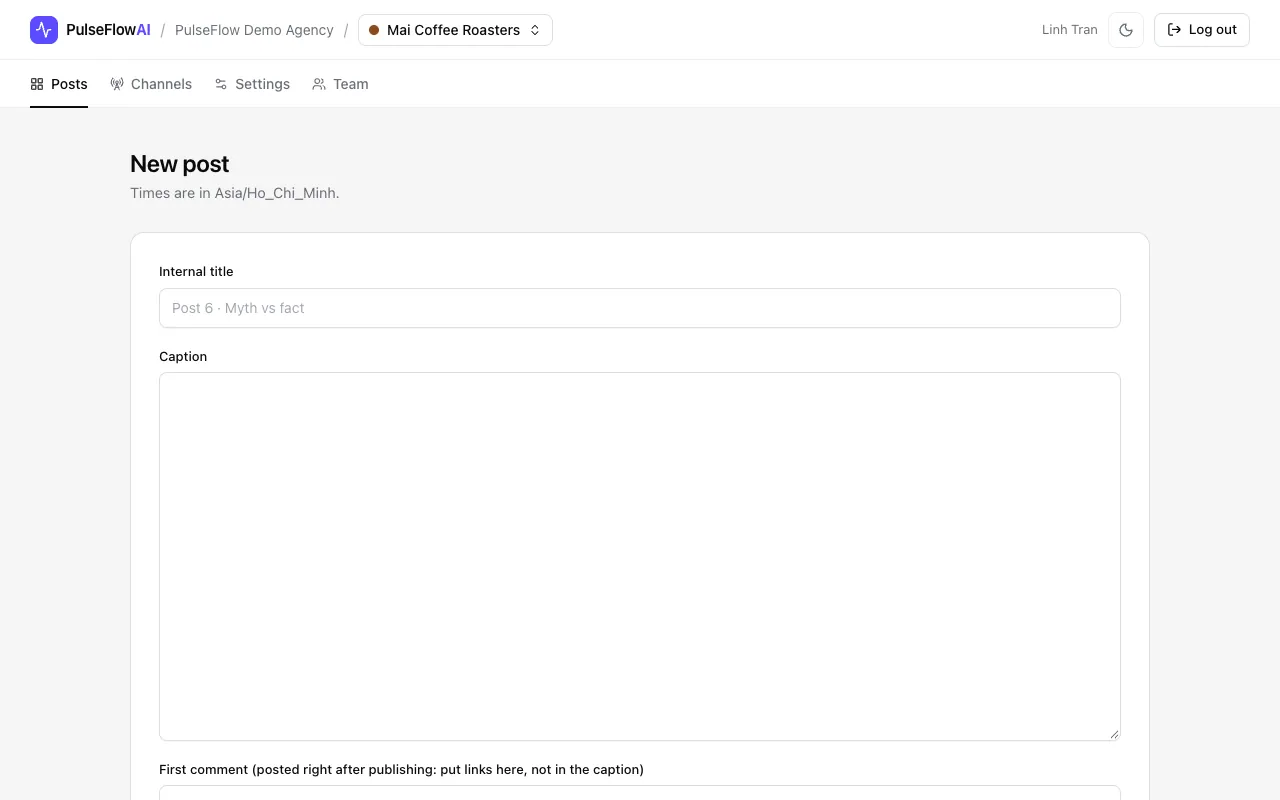
Bước 1: Nhấn New post
Mở workspace và nhấn New post. Dưới tiêu đề form có ghi múi giờ của workspace, vì mọi giờ bạn nhập đều được hiểu theo múi giờ đó.
-
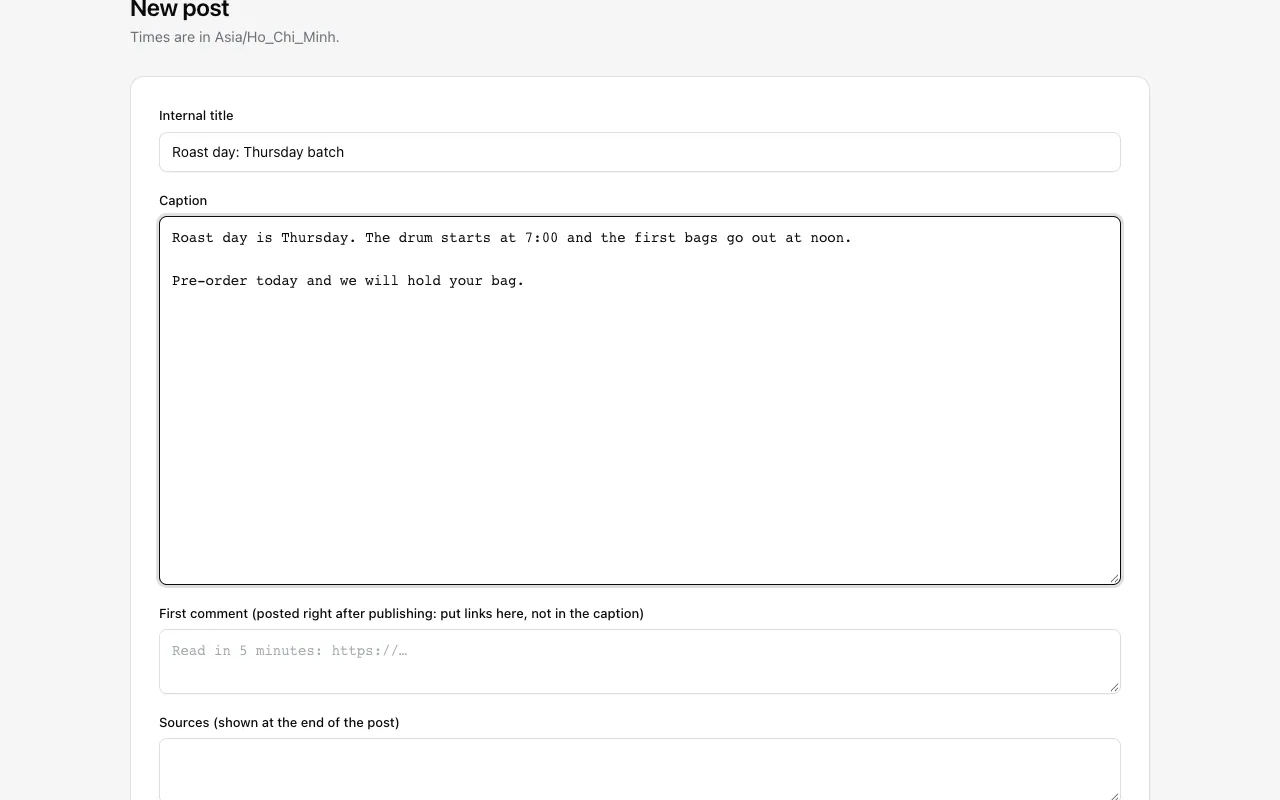
Bước 2: Viết tiêu đề và caption
Internal title chỉ dành cho đội nhóm của bạn. Caption là nội dung sẽ được đăng. Nếu bài trích dẫn nghiên cứu hoặc số liệu, chỉ cần gõ phần trích dẫn vào ô Sources. PulseFlowAI tự thêm nhãn "Nguồn / Sources:" và đặt dòng này ở cuối bài.
-
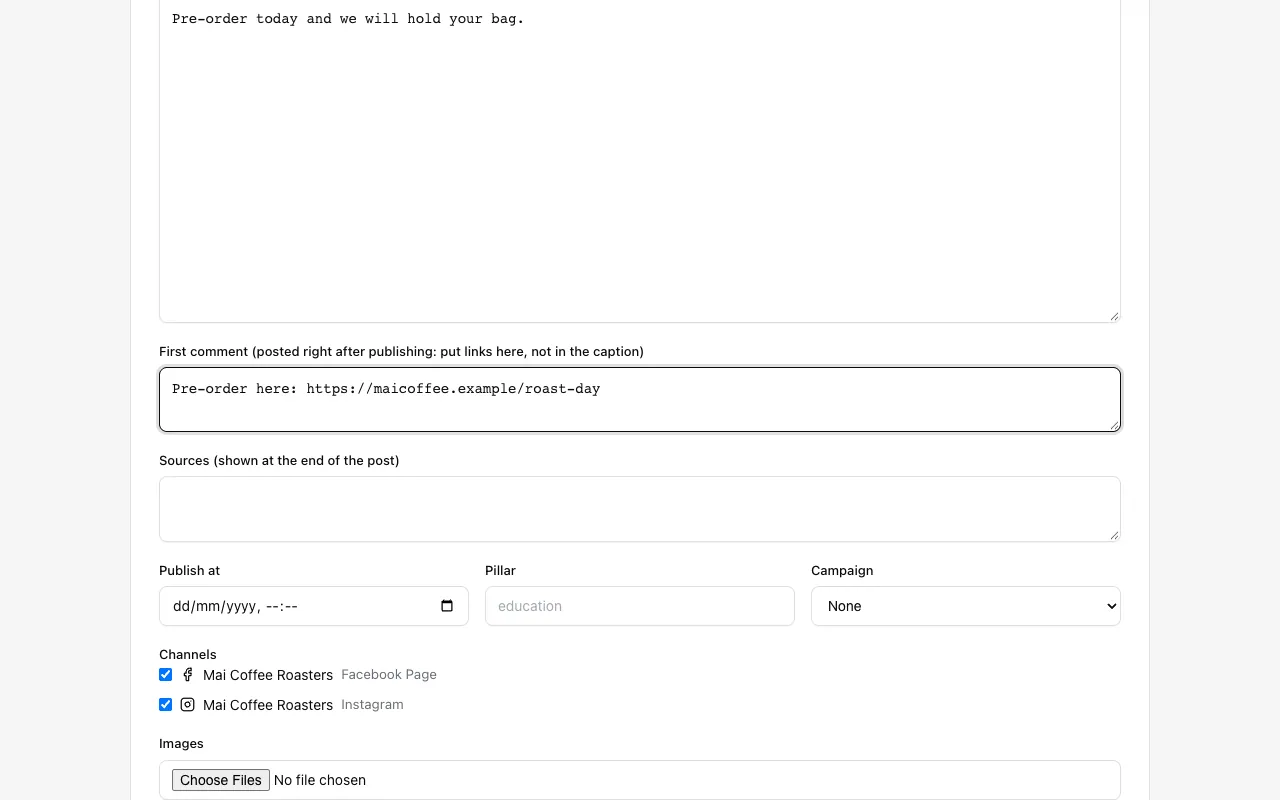
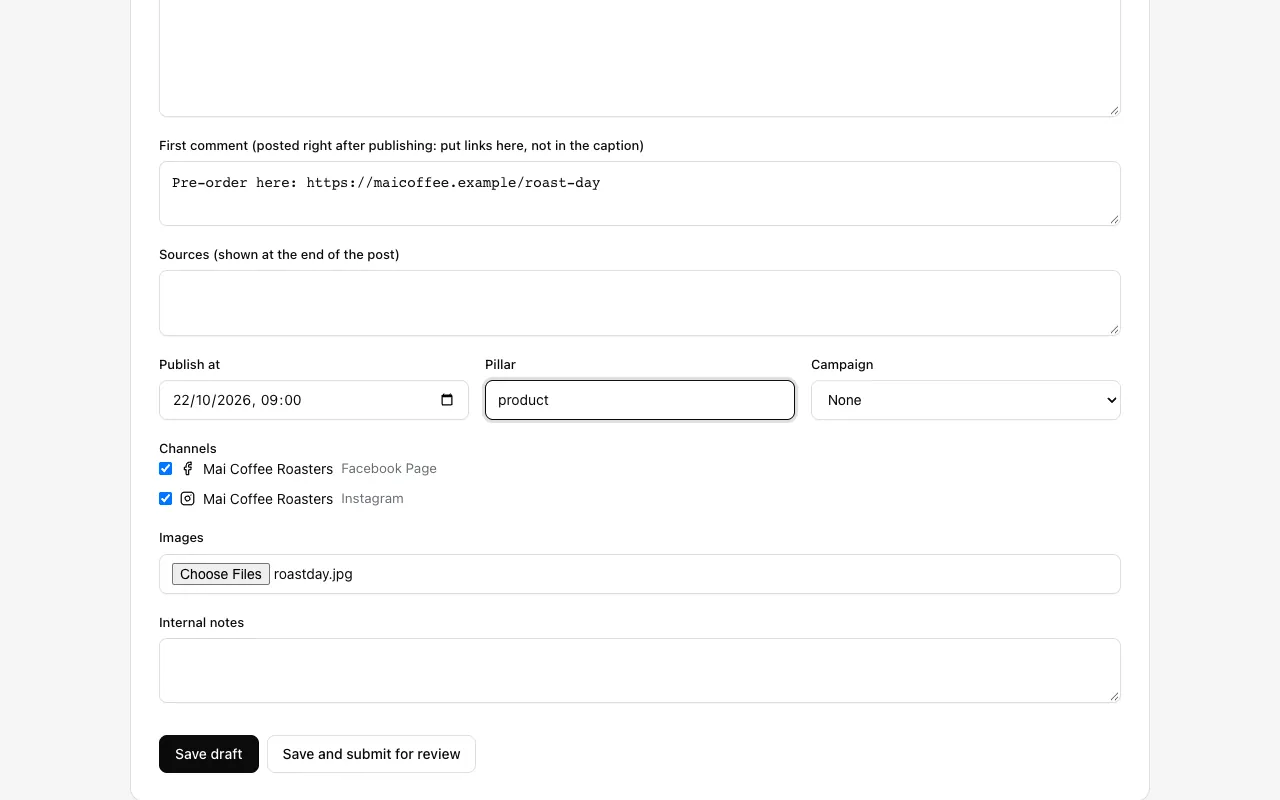
Bước 3: Đặt liên kết ở bình luận đầu tiên
Nhiều đội nhóm không đặt liên kết trong caption. Hãy viết liên kết vào First comment, PulseFlowAI sẽ đăng nó làm bình luận đầu tiên ngay sau khi bài lên.
-
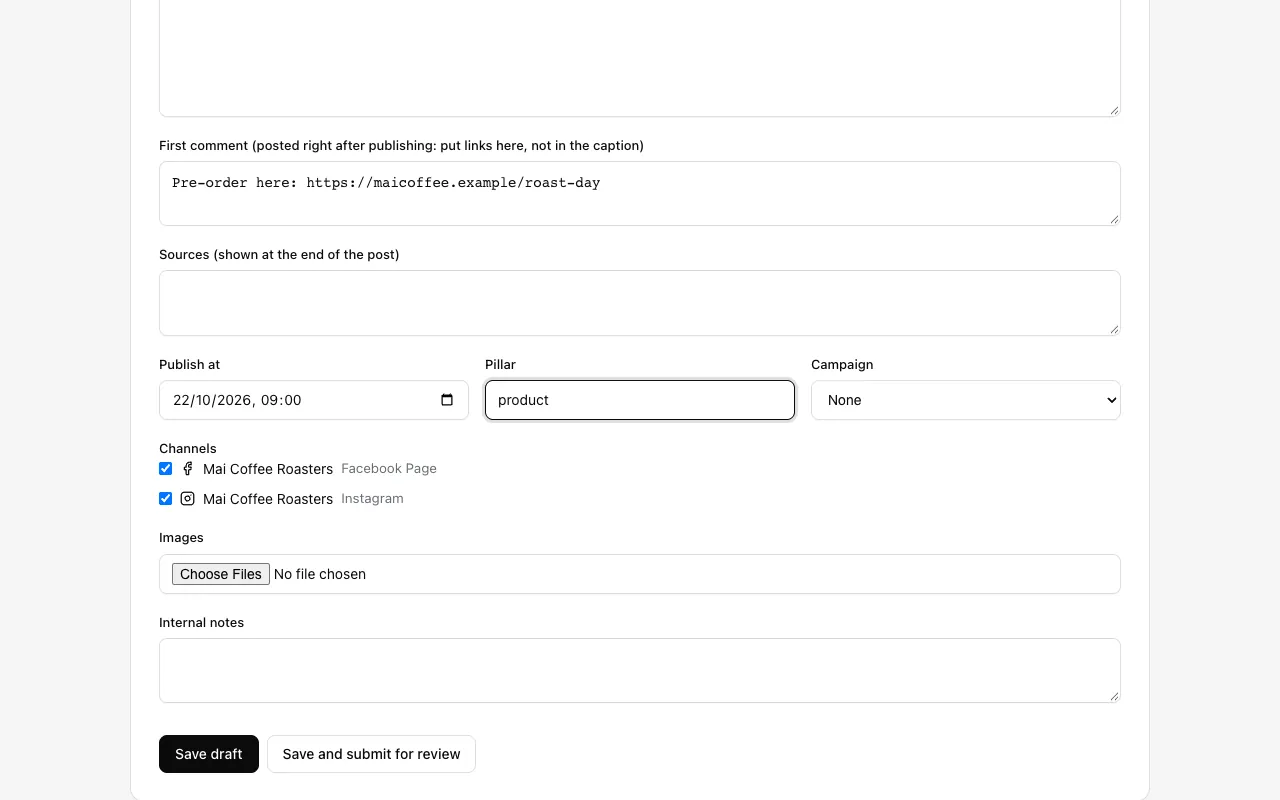
Bước 4: Chọn kênh và giờ đăng
Đặt Publish at, tùy chọn thêm Pillar (chủ đề nội dung như giáo dục hay ưu đãi). Có thể chọn Campaign nếu đội ngũ của chúng tôi đã tạo sẵn cho bạn. Mặc định mọi Channels đều được chọn, hãy bỏ chọn kênh mà bài này không đăng tới.
-
Bước 5: Thêm hình ảnh
Chọn một hoặc nhiều hình. Bạn có thể thêm hoặc bỏ hình sau này bằng Edit trong trang bài đăng.
-
Bước 6: Lưu bản nháp
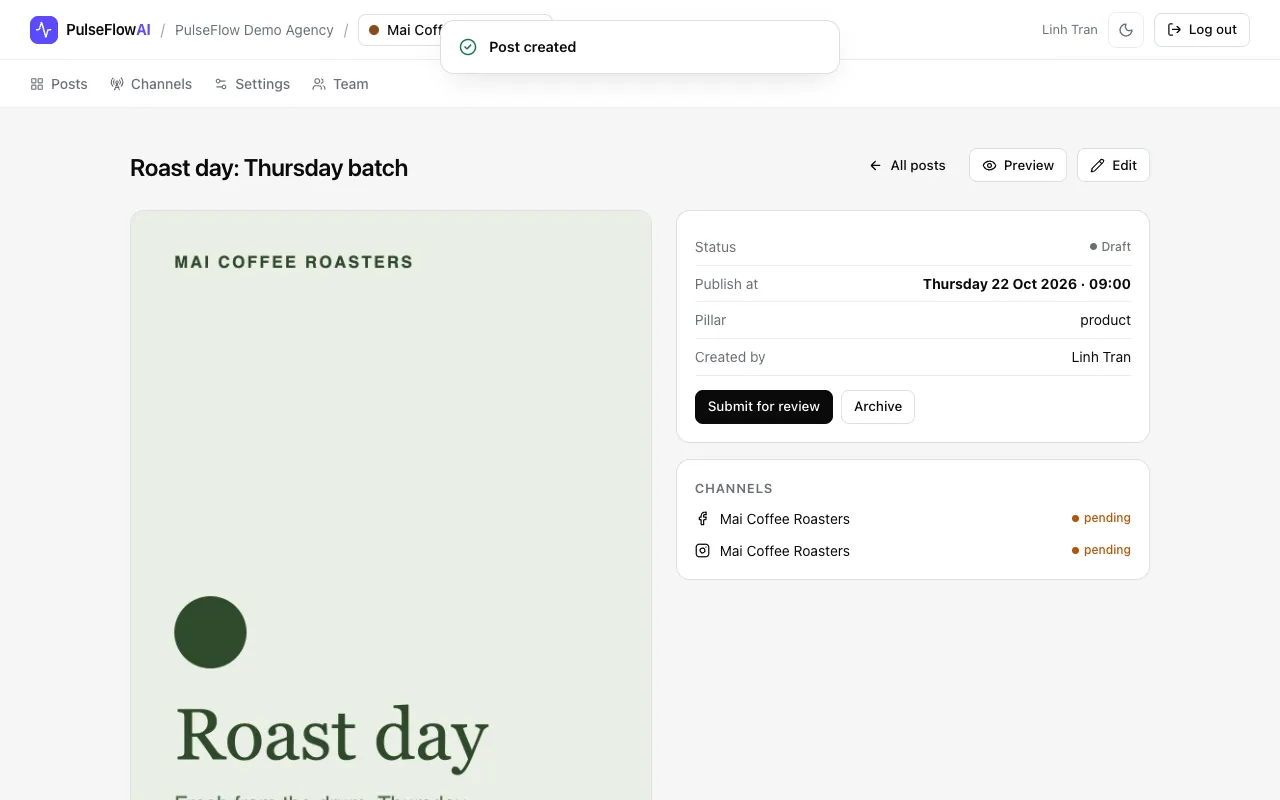
Nhấn Save draft, hoặc Save and submit for review để gửi cho người duyệt ngay. Trang bài đăng hiển thị trạng thái, giờ đăng và kênh. Edit mở lại form khi bài chưa được đăng.
-
Bước 7: Xem trước bài đăng
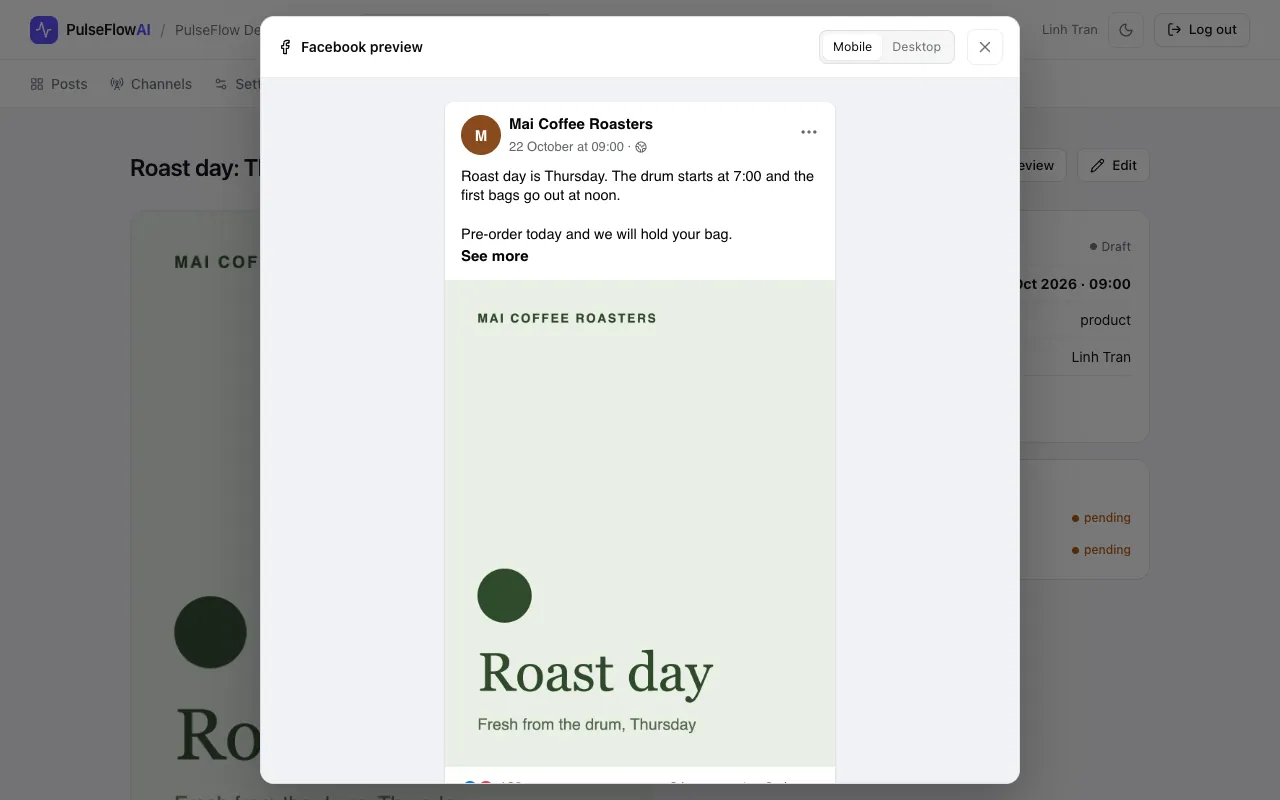
Nhấn Preview để xem caption và hình theo kiểu Facebook. Chuyển giữa Mobile và Desktop, đóng bằng dấu X hoặc phím Esc.
Trên điện thoại
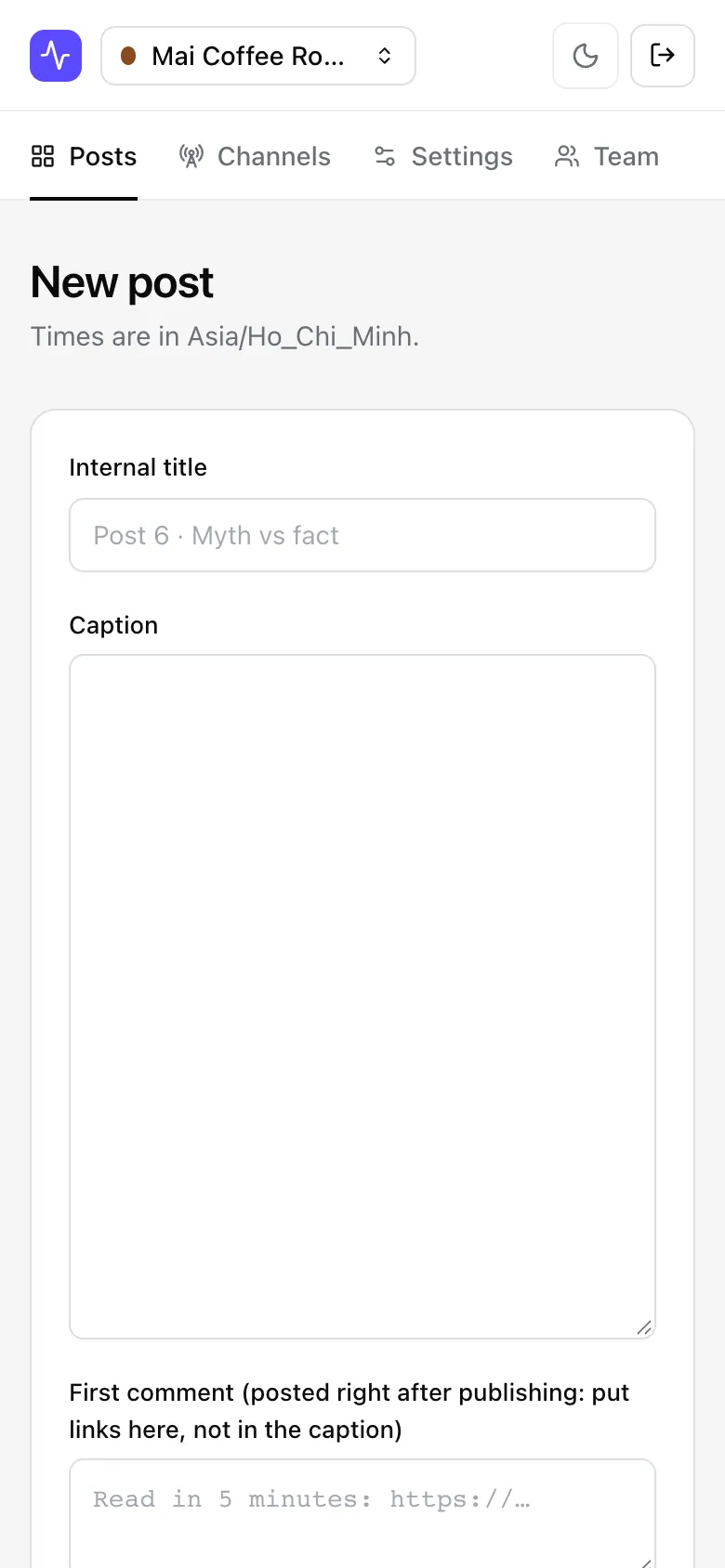
Ứng dụng tự co giãn theo màn hình, nên các bước tương tự dùng được trên màn hình nhỏ.
Mẹo
- Viết caption cho đúng kênh. Người đọc Facebook và Instagram thấy cùng một caption, nên hãy để caption đọc được mà không cần liên kết.
- Kiểm tra bản xem trước cả Mobile và Desktop trước khi gửi duyệt. Phần lớn người đọc thấy giao diện di động. Bản xem trước chỉ mô phỏng Facebook, nên Instagram có thể hiển thị hơi khác.
- Mỗi hình nên dưới 8 MB (giới hạn của Instagram). Tệp trên 20 MB hoặc sai định dạng sẽ bị bỏ qua mà không có thông báo, vì vậy hãy kiểm tra mọi hình đã hiện trước khi lưu.
Câu hỏi thường gặp
Vì sao tôi không có kênh nào để chọn?
Workspace chưa có kênh. Manager thêm kênh ở tab Channels.
Publish at tính theo múi giờ nào?
Theo múi giờ của workspace, hiển thị dưới tiêu đề trang, ví dụ Asia/Ho_Chi_Minh. Mọi người đều thấy cùng một giờ theo múi giờ đó.